Rabu, 12 Juni 2013

Mengamankan Mainframe FTP

File Transfer Protocol (FTP), dibangun pada arsitektur client-server, adalah metode standar untuk mentransfer file antara host melalui jaringan TCP berbasis pada platform yang berbeda seperti Unix, Z / OS, AS/400, Windows dll
Mainframe fitur FTP• z / OS FTP menggunakan mendapatkan dan menempatkan perintah untuk men-download dan meng-upload file.• Dalam Sysplex untuk berbagi beban kerja sistem, FTP dapat secara bersamaan diperluas ke beberapa CPU.• Mainframe FTP dapat mentransfer kedua dataset MVS dan file Unix.
Risiko yang terkait dengan mainframe dan FTP• Paparan data sensitif seperti user ID dan password, yang mungkin menyebabkan akses yang tidak diinginkan ke informasi bisnis penting• Tidak ada kontrol atas data setelah itu dikirim• Akses ke data sensitif dalam output pekerjaan atau cetakan• Akses ke file USS serta dataset MVS• Mengakses Mainframe data DB2• Untuk pelaksanaan program penyerahan pekerjaan batch
Tersedia alat-alat keamanan FTP untuk mengatasi risiko• file pilihan Control untuk FTP dan TCP / IP• aturan perangkat lunak keamanan seperti Sistem Otorisasi Facility (SAF)• Keluar untuk memodifikasi logika FTP• Enkripsi• agen Kebijakan software seperti firewall
Fungsi dari alat• Mengontrol akses data berdasarkan pada kedua mainframe alamat IP server dan klien alamat IP komputer• Mengontrol akses data berdasarkan nomor port. Setiap program TCP pada alamat IP yang ditetapkan dengan nomor port yang terpisah. Secara umum, port 20 dan 21 digunakan untuk FTP. Berdasarkan nomor port dalam pesan TCP memutuskan mana program di komputer bahwa pesan yang diterima harus dikirim. Port ini disebut Pelabuhan Ephemeral dan program disebut daemon. Daemon untuk FTP bernama ftpd.• Menggunakan Sistem Otorisasi Facility (SAF) untuk memanggil perangkat lunak keamanan di mainframe. SAF membantu untuk memverifikasi identitas pengguna dan pada gilirannya berkas dan akses sumber daya.• Kontrol akses Unix dan MVS file• Memodifikasi logika FTP melalui program Keluar dengan menambahkan pemeriksaan keamanan tambahan• Mengenkripsi ID pengguna, kata sandi dan informasi penting
Alat keamanan FTP secara rinci• file pilihan Control untuk TCP / IP dan FTPo IPSEC untuk penciptaan aman terowongan IPSECo PORT dan PORTRANGE untuk akses kontrol ke port tertentuo NETACCESS untuk mengontrol akses ke alamat IP tertentu dalam jaringano TCPCONFIG untuk memblokir port tertentu untuk mencegah tidak sah program FTPo DB2 dan DB2PLAN untuk menentukan subsistem DB2 dan rencanao ANONIM untuk mengontrol login anonymouso ciphersuite untuk menentukan algoritma enkripsio keyring untuk menentukan keyring untuk sertifikat digitalo JES2INTERFACELEVEL untuk mengirimkan pekerjaan batch dan mengakses output cetak
• Keamanan Aturan SoftwareTCP / IP dan FTP memanggil perangkat lunak keamanan melalui SAF. Aturan perangkat lunak keamanan didefinisikan ke dalam kelas-kelas sumber daya seperti APPL, TERMINAL dan SERVAUTH. Sumber Descriptor Table (RDT) berisi nama kelas dan pilihan yang berbeda.o APPL kontrol masuk ke FTP daemono TERMINAL, digunakan dengan IPv4, kontrol login dari alamat IP tertentuo SERVAUTH mengontrol akses ke sistem file Unix, alamat IP tertentu, pelabuhan dan jaringan
• Keluaro FTCHKIP mengontrol koneksi baruo FTCHKCMD mengontrol pengolahan perintah FTPo FTCHKJES mengontrol penyerahan pekerjaan batcho FTCHKPWD mengontrol password baruo FTPOSTPR mengontrol penyelesaian perintah tertentu
• EnkripsiThe Mainframe protokol enkripsi yang didukung adalah Secure Socket Layer (SSL), Transport Layer Security (TLS), IPSEC dan Kerberos. Semua protokol ini digunakan untuk mengenkripsi data serta password. Mereka melindungi file yang akan dikirim, terhadap program sniffer. SSL dan TLS digunakan untuk membuat dan mengelola sertifikat digital dan kunci enkripsi.
• Agen KebijakanAgen kebijakan adalah perangkat lunak mainframe digunakan untuk menyaring pesan dan untuk layanan deteksi intrusi. Untuk penyaringan pesan alamat IP, nomor port dan konten memainkan peran penting.

Selasa, 11 Juni 2013

Hackers Are Eyeing Your GPS Too

Unit global Positioning System adalah mengambil tol tinggi dalam penambahan terbaru dari gadget dan perangkat elektronik. GPS - Global Positioning System adalah sebuah alat elektronik berbasis satelit yang menyediakan informasi tentang waktu, posisi dan kondisi cuaca. Kadang-kadang sistem navigasi satelit mungkin tidak diinstal ulang tetapi Anda dapat menghubungkan secara terpisah ke perangkat Anda. Perangkat GPS dapat dimuat dalam mobil, ponsel, komputer rumah, laptop, kamera digital atau ponsel pintar.
Bagaimana perangkat GPS bekerja?
Setiap perangkat memiliki penerima GPS inbuilt terhubung ke satelit GPS yang mengkoordinasikan lokasi dan menunjukkan posisi. Pasukan keamanan dan sistem keamanan negara telah menjadi sangat tergantung pada sistem navigasi GPS. Pertahanan militer, pasukan sipil, angkatan laut dan penerbangan menggunakan sistem GPS untuk melacak, mengkoordinasikan dan mengatur kegiatan lokasional. Penggunaan berlebihan GPS untuk melacak posisi telah membuatnya menjadi lebih rentan terhadap hacking. Serangan pada Global Positioning System untuk melakukan hacking dan pembajakan terus meningkat. Perangkat GPS dipasang telah memungkinkan mudah hacking ponsel pintar, iPhone, laptop, dan mobil dan terakhir namun tidak sedikit adalah pembajakan pesawat. Melalui GPS, kemacetan hacker bisa mendapatkan akses remote lengkap dari perangkat elektronik.
Bagaimana Seorang Bisa Perangkat GPS Be macet?
Tujuan dari jamming GPS untuk memblokir sinyal dan mencegah dari bekerja. Untuk menonaktifkan perangkat pelacakan GPS berbagai metode yang digunakan. Hacker menggunakan ponsel dan sinyal perangkat radio lainnya terkait elektronik dapat menonaktifkan GPS juga dan tidak hanya bahwa mereka dapat menggantikan sinyal GPS nyata dengan yang palsu. Ini akan menunjukkan posisi lokasional palsu. GPS Gadget spoofing benar-benar mengirim sinyal radio palsu menggantikan sinyal nyata ditransmisikan. Banyak orang cenderung berhubungan sinyal GPS dengan navigasi. Penggunaan GPS sebagai sinyal waktu berpotensi membuatnya lebih rentan terhadap spoofing GPS yang siap sebagai ancaman yang lebih besar saat ini daripada GPS sederhana memblokir.
Bagaimana Anda melindungi perangkat GPS adalah pertanyaan besar?
Ethical Hacking Institutes sedang membangun teknis ahli suara yang benar-benar dapat mencegah Anda dari hacker. Pusat-pusat pelatihan hacking etis menjalankan bersertifikat kursus hacking etis. Anda dapat menyewa individu hacker bersertifikat etika yang bisa secara teknis dan eksklusif program perangkat bagi Anda untuk melindungi sistem GPS.
Interloping, memanipulasi atau meniadakan dari perangkat GPS adalah pelanggaran dihukum. Jadi berjaga-jaga dan tetap baik informasi dan sadar jika Anda secara teknis dan profesional tergantung pada Global Positioning System. Ingat apapun perangkat GPS yang Anda miliki itu selalu rentan terhadap hacking.

Cara install netbeans di windows 7

Mungkin teman2 kehabisan aktivitas di liburan tidak ada kegiatan atau semacam nya lah, ini saya ingin memberikan saran agar liburan kali ini bermanfaat, ya dengan cara belajar cara pemrograman java dan sering kita sebut paradigma OOP, tapi sebelum kita bisa menggunakan pemrograman java kita perlu tahu cara instal ni java. nahhh saya di sini ingin memberi info cara instal ni java ke leptop kalian, nah silakan menikmati dan jalan kan heheeheheheh
Pertama download lah versi terbaru dari JDK yang ada (saya menggunakan Java SE Development Kit 7u15), kalian dapat mengunjungi situs Oracle dan memilih sistem operasi serta bahasa yang digunakan. Setelah selesai di download, instal pada Windows 7 sampai dengan selesai, instalasi berupa JDK dan JRE.
Setelah selesai menginstal kita perlu melakukan perubahan path pada system di Windows, caranya buka Start > Computer (klik kanan properties) > Advance System Setting.

Untuk lebih jelas lihat gambar dibawah :

pada Tab Advanced pilih >Environtment Variables > New Path.
lalu isikan dengan nama : Path
dan value : ;C:\Program Files\Java\jdk1.7.0_15\bin;
Perhatikan form Variable Value pada gambar, secara default instalasi java jdk yang terinstal di Windows ada pada C:\Program Files\Java\jdk1.7.0_15\bin. Pastikan penulisan path tersebut di awali dan di akhiri dengan tanda titik koma.
Setelah itu untuk mengetes buka Command Promt dan ketikkan java -version dan javac, maka program java sudah dapat dilakukan.

C:Users\Windows>java -version
C:Users\Windows>javac


Setelah selesai, lalu kita download NetBeans 7.2.1 di sini (silakan klik), lalu instal ni NetBaens di PC anda. Instal nya tinggal ikuti aja.


Trima kash atas kunjungan nya dan bila ada saran atau kritik bisa berkomentar di sini...

Tips untuk Periksa Masalah Printer di QuickBooks

Jika Anda memiliki atau menjalankan bisnis yang secara teratur mencetak cek, kemungkinan bahwa Anda telah mengalami bagian yang adil dari masalah ketika melakukan itu. Bahkan masalah tak terduga dapat berakhir biaya Anda waktu dan uang, sehingga menemukan solusi yang mudah adalah sesuatu yang akan menjadi penting bagi Anda. Jika Anda menggunakan QuickBooks untuk mencetak cek Anda, Anda menggunakan salah satu program top yang tersedia untuk melakukannya. Meskipun sebagian besar dari proses pencetakan cek cukup mulus ketika menggunakan QuickBooks, ada kemungkinan untuk masalah, ini dapat terjadi karena perangkat lunak, atau petunjuk atau kesalahan printer. Berikut adalah beberapa tips yang dapat membantu Anda untuk memecahkan masalah tersebut yang terjadi.
Salah satu masalah yang lebih umum yang dapat terjadi adalah untuk teks yang mencetak ke saham cek akan mencetak salah. Misalnya, cek Anda mungkin mencetak tanggal yang salah dan ini adalah sesuatu yang relatif mudah untuk memperbaiki. Untuk melakukannya, Anda akan perlu untuk menemukan daftar pemeriksaan yang sedang dicetak dalam program QuickBooks. Anda akan menemukan mereka terdaftar dalam register bank account atau jendela pemeriksaan menulis. Setelah Anda memiliki informasi yang terbuka, Anda akan dapat mengubah konten yang sedang dicetak ke cek, termasuk tanggal. Penting untuk dicatat bahwa Anda tidak akan dapat mengubah nomor cek di jendela itu. Setelah Anda telah menyelesaikan tugas tersebut dan mengubah tanggal, menyimpan memeriksa dan mencetaknya.
Masalah lain yang mungkin terjadi dengan pencetakan cek adalah untuk bagian bawah atau tepi pemeriksaan harus dipotong tidak benar. Hal ini penting untuk memastikan bahwa surat-surat yang berada di bagian bawah cek atau karakter yang dekat sisi cek yang dicetak sepenuhnya dalam rangka untuk itu harus diakui pada clearing tersebut. Satu hal yang mungkin ingin mempertimbangkan untuk melakukan dalam hal ini adalah untuk mengubah ukuran font, karena mungkin terlalu besar. Anda juga mungkin ingin mempertimbangkan melihat margin dan memperluas mereka sehingga Anda memiliki area cetak yang lebih besar. Hal ini dapat dilakukan secara langsung dalam program QuickBooks.
Isu-isu lain yang dapat terjadi ketika cek pencetakan collation yang tidak benar, atau mereka mungkin mencetak dalam urutan terbalik. Ini mungkin tidak menjadi masalah dengan program QuickBooks, tetapi bisa juga menjadi masalah dengan perangkat lunak printer Anda. Ketika sudah waktunya bagi Anda untuk mencetak serangkaian pemeriksaan, pastikan Anda melihat ke dalam pengaturan printer Anda untuk mengatur collation dan urutan sifat cetak. Ini dapat membantu untuk menjernihkan masalah bagi Anda sangat cepat, meskipun mungkin diperlukan bagi Anda untuk membuat perubahan-perubahan setiap kali Anda mencetak.
Meskipun ada beberapa masalah lain yang bisa terjadi ketika Anda mencetak cek, yang dibahas di atas adalah masalah yang paling umum yang muncul. QuickBooks adalah program yang sangat stabil dan dalam kebanyakan kasus, Anda tidak akan memiliki masalah ketika mencetak cek atau menggunakan fitur akuntansi lainnya yang diperlukan untuk bisnis Anda.

Senin, 10 Juni 2013

Membuat Situs Website Gratis

Pastilah dalam benak Anda bertanya-tanya perihal bagaimana sih seorang programmer bisa membuat situs website? Dan kemudian Anda pun berpikir, dan menjawab pastinya harus menguasai hal-hal yang tidak Anda kuasai. Sehingga jalan buntu adalah kebanyakan yang ditemukan oleh orang-orang yang Akan memulai membuat situs website. Apakah ada alternatif? Ada. Justru hal inilah yang memaksa salah satu [...]

sandhysanjaya 10 Jun, 2013


-
Source: http://sanca-foundation.tk/education/membuat-situs-website-gratis.html?utm_source=rss&utm_medium=rss&utm_campaign=membuat-situs-website-gratis
--
Manage subscription | Powered by rssforward.com

Minggu, 09 Juni 2013

Lindungi Data Virtualmu


Kekuatan dan penggunaan yang baik dari program-program yang berkali-kali meremehkan tetapi dalam kondisi yang baik itu benar-benar akan membuat perbedaan. Kondisi yang baik berarti bahwa sebagian besar program ini akan selalu diperbarui pada waktu.

Mayoritas program antivirus saat ini memiliki update otomatis diaktifkan secara default, jadi semua yang mereka butuhkan adalah koneksi internet yang baik. Bagian Firewall dari program-program tersebut akan memungkinkan pengguna untuk mengatur hak akses untuk mentransfer data secara individu atau memilih dari beberapa protokol keamanan preset.Mereka hanya dua fitur utama dari program antivirus tetapi dalam rangka untuk memperbaiki mereka dan mengalahkan kompetisi ini niche tertentu, para produsen akan terus menambahkan fitur khusus dan lebih berguna.Kisaran harga, seperti pada produk lainnya, akan bervariasi sesuai dengan fitur produk. Ada situs on-line yang menawarkan diskon besar pada produk tersebut hanya untuk menjual mereka lebih cepat. Pasar penuh dengan kupon dan transaksi yang baik sehingga penelitian yang baik selalu disarankan. Akan selalu ada penawaran baik untuk setiap permintaan mungkin.
Perlindungan pasti akan membuat pengalaman internet Anda aman dan menyenangkan.

Sabtu, 08 Juni 2013

Cara Mengaktifkan FeedBurner Email Subscriptions

Untuk berbagi ilmu saja di postingan ini semoga bisa membantu. Apa itu FeedBurner Email Subscriptions?? Feedburner Email Subscription di sini adalah untuk memberikan ruang bagi penggemar blog untuk berlanggaan email di situs/blog anda secara otomatis jika ada update terbaru di situs/blog tersebut.
Sebagai contoh Email Subscriptions nya seperti dibawah…
Berlangganan artikel via email!
Follow us!
  
Namun terkadang bagi yang kurang mengerti dalam menggunakannya akan terjadi kesalahan seperti ini “The feed does not have subscriptions by email enabled” jika di klik Submit.
Feedburner error
Kejadian seperti ini wajar saja karena walaupun sebelumnya anda sudah pernah mendaftarkan blog ke Feedburner ( Feedburner.com), namun anda lupa untuk mengaktifkan Email Subscriptionsnya. Nah untuk mengaktifkannya mudah saja, ikuti tutorialnya di bawah ini:
1.   Masuk ke http://feedburner.google.com/fb/a/myfeeds (Namun sebelumnya anda login ke email terlebih dulu)
2.   Pilih blognya yang mau diaktifkan. Jika sudah maka kurang lebih sperti dibawah ini sebagai samplenya.
Feedburner Anime Wallpaper
3.   Klik Publicize
4.   Klik Email Subscriptions
Anime 44 Wallpaper
5. Langkah Terakir tinggal klik Active saja
Feedburner Anime44 Wallpaper
Itulah Tutorial singkat Cara Mengaktifkan FeedBurner Email Subscriptions, Semoga tutorial yang saya berikan ini bisa bermanfaat dan membantu walaupun kelihatannya simpel. Good Success, Terima kasih Sudah berkunjung.
Sumber : http://shift-7.blogspot.com/2013/01/cara-mengaktifkan-feedburner-email-Subscriptions.html

Membuat Tampilan Maintenance Di Blogger

Kalian bosan dengan template dan tata letak gadget pada blog? kalian bisa saja mengganti semua itu, tapi apakah tidak sebaiknya memasang peringatan Under Maintenance untuk sementara? Kalo saat kita sedang mengedit ulang blog kita dan pada saat itu ada visitor yang liat berantakan dan acak-acakan kan jadi malu. Berikut ini screenshot contoh dari Tampilan Under Maintenance.

www.spesialkusayang.blogspot.com
Nah, dalam kesempatan kali ini aku akan berbagi tips dan trik kepada kalian para blogger untuk memasang Tampilan Under Maintenance. Berikut tips dan trik dari dariku :
  1. Pertama, silakan Log In pada akun blog.
  2. Masuk lah pada menu Design/Rancangan, dan pilihlah sub menu Edit HTML.
  3. Tinggal mencari kode berikut ]]></b:skin> (untuk mempermudah, silakan klik Expand Widget Templates, dan tekan tombol F3 pada keyboard. Lalu paste kode di atas ke dalam kolom yang muncul)
  4. Jika sudah menemukan kode tersebut, silakan copy code dibawah ini tepat di atas kode ]]></b:skin> :
html { height: 100%; background: url(http://www.bloggerbojonegoro.com/wp-content/uploads/2012/10/rifaun-naim.jpg) no-repeat center 50%; margin: 0; } body { display: none; }
*Kalian juga bisa mengganti gambar dengan tampilan sesuai kreasi sendiri, dengan cara mengubah (http://www.bloggerbojonegoro.com/wp-content/uploads/2012/10/rifaun-naim.jpg) dengan URL gambar kreasi yang sudah di upload.
Klik Save Template.
Dengan demikian kalian sudah mempunyai Tampilan Under Maintenance pada blognya sendiri, sehingga dapat mengedit ulang blog tanpa diliat visitor blog kalian.

Sumber : http://www.bloggerbojonegoro.com/membuat-tampilan-maintenance-di-blogger.html

Team Viever Pengendali PC Jarak Jauh

Nyoba ngendaliin laptop temen ahh….tapi gimana caranya ea..?? nannya dulu dech ke mbah google.. xixixi… ehh di jawab sama dia pakai team viewer ja dexz…. Dedexz tanyain sama si maha guru (google) apaan tu team viewer mbah..???
Team Viewer adalah suatu software yang dapat digunakan untuk mengendalikan PC dari jarak jauh baik melalui Internet maupun LAN (Local Area Connection). TeamViewer dapat dijalankan pada PC dengan syarat pada kedua PC tersebut memiliki TeamViewer dengan versi sama.setau dedexz sich gcu… hehehe
Fitur utama TeamViewer adalah:
1. Remote Support
2. Presentation
3. File Transfer
4. VPN
kelebihan lain TeamViewer dari pada filesharing atau remotdesktop lainnya :
> One solution for everything
> Remote administration of unattended servers
> Highest security standard
> Remote support without installation
> Remote presentation of products, solutions and services
> Works behind firewalls
> Browser based access
> Optimized performance

oooo ea.. temen2 team viewer aplikasi nya gratis lhoo… asikk kan.. dedexz suka yang free free.. abiss.. lom punya uang sendiri sich… xixixixixi ok  pertama yang harus kita sispin adalah :
1. kopi susu anget dan snack jangan lupa lolipopnya jua.. ^_^
2. Jaringan internet yang stabil (ea… biar ngak putus kalau lagi main di laptopnya org xixi)
3.ooea… belom Download ea tadi lupa dedexz hehehe Download sana dulu xixix eehhhh mau kemana disini ja Downloadnya .klik ja dech sini
4.setelah download install dech di PC
5.klik RUN
6.centang ja tu I accept dan I agree

7.setelah itu pilih personal ja kalau dedexz sih biasanya tu hehehe

8.abis tu pilih normal teus nexy selesai dech..instalnya. :p

9.jalan kan aplikasinya klik 2 kali seperti biasanya tu lhoo… maka akan muncul seperti gambar di bawah ni
10.Kirimkan ID  cuma contoh doang lho ni…xixixix,,ID (780 273 690)dan password d3dexz kepada Teman yang akan me-remote komputer mu.
11. setelah tu selesi dech.. cuma tu ja kok..
>>>>>> BAgi yang Mau Me-remote <<<<<<<<
1. silahkan masukan ID yang telah di berikan tadi  kotak create session, seperti gambar di bawah ni…
2.tunggu sebentar maka anak muncul kotak yang meminta untuk kita agar memasukan pasword, masukan aja pasword yang tadi udah dikasih ma temen kita >> tingal tunggu beberapa detik maka kita bisa liat komputer N mengendalikan komputer  yang kita remote
NB: kalau jaringannya ngak putus2 sich enak..kalau putus nyambung putus nyambung nyebelinn bangett,,… hehehe
 
Sumber : http://www.bloggerbojonegoro.com/team-viever-pengendali-pc-jarak-jauh.html

Cara Mengistal Prestashop

CMS Prestashop adalah sebuah content management system atau software web instant yang digunakan untuk membangun sebuah toko online secara gratis, prestashop di download http://www.prestashop.com/download.php. Proses instalasi untuk CMS ini tidak ada yang berbeda dengan instalasi CMS pada umumnya.
Beberapa fitur PrestaShop:
Mendukung penggunaan voucher diskon. Voucher ini dapat Anda berikan kepada user tertentu atau kepada semua user.
Mendukung diskon untuk pembelian dalam jumlah tertentu (bisa persentase diskon atau nominal diskon).
Mendukung kombinasi produk. Misalnya produk satu iPod ada yang berwarna merah, hitam, putih dll. Kemudian kapasitasnya ada yang 8GB, 16GB 32GB dll.
Bisa digunakan dengan PayPal.
Penggunaan beberapa mata uang.
Hampir semua script toko online masa kini sudah mendukung produk-produk digital. Begitu juga dengan PrestaShop. Jadi Anda juga bisa jualan software atau eBook.
Prestashop punya forum resmi dalam berbagai bahasa, salah satunya adalah bahasa Indonesia!
Keunggulan dari Prestashop:
Gratis karena merupakan aplikasi open source
Sangat mudah untuk melakukan initial setup
Tidak sulit untuk mengelola isi di dalamnya
Gampang bagi administrator toko untuk menampilkan semua produk mereka ke konsumen dengan permintaanpermintaan khusus dari konsumen itu sendiri.
Komunitas yang aktif dimana sesama member saling membantu apabila menemukan kesulitan dalam penggunaannya.
Sebelum instalasi hal pertama yang harus dipersiapkan adalah sebuah local server harus terinstall lengkap beserta RDBMS nya, misal wampp, xampp, phptriad, dll. Dalam tutorial ini digunakan local server XAMPP 2.5.8.
INSTALASI PRESTASHOP
Langkah-langkah instalasi tidak terlalu rumit dan boleh dikatakan simpel, berikut adalah langkah-langkahnya:
Extrac file zip prestashop ke dalam folder htdocs.
Jalankan local server kamu, double klik XAMMP Control Panel Application, Centang apache dan mysql.
Buka web browser kamu dan ketikkan pada address bar http://localhost/prestashop/install, klik folder prestashop.
Pilih Bahasa Installasi : english
Metode Installasi: Installation
Klik Next
Maka akan keluar System and permission. klik Next.
Langkah berikutnya masukan konfigurasi database seperti berikut:
Database server name : localhost
Database name : prestashop
Login : root
Password: (kosongkan)
Klik tombol Ferifay now!, jika berhsail akan tampil pesan Database is connected.
Pilih mode installasi Full mode (Install all basic modules and add sample products)
Klik Next
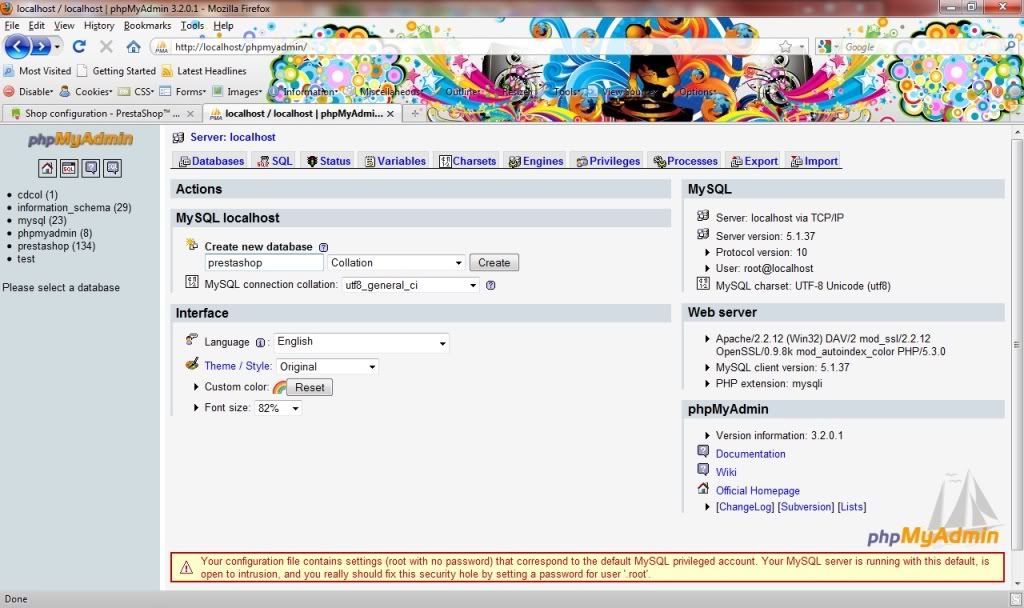
Buka halaman browser baru ketikan http://localhost/xampp dan  pilih phpMyAdmin.
Di Create new database ketik prestashop, lanjutkan dengan Create.
Kembali ke intalasi prestashop untuk melanjutkan instalasi.
Halaman Shop configurations digunakan untuk mengisi situs kamu. Terdiri dari Nama situs, logo situs, E-mail login, spassword, dll isikan sesuai kehendak kamu. Klik Next.
Maka akan  muncul shop name, frist nama,last nama, E-mail yang sudah kamu buat di atas. Proses installasi komplit.
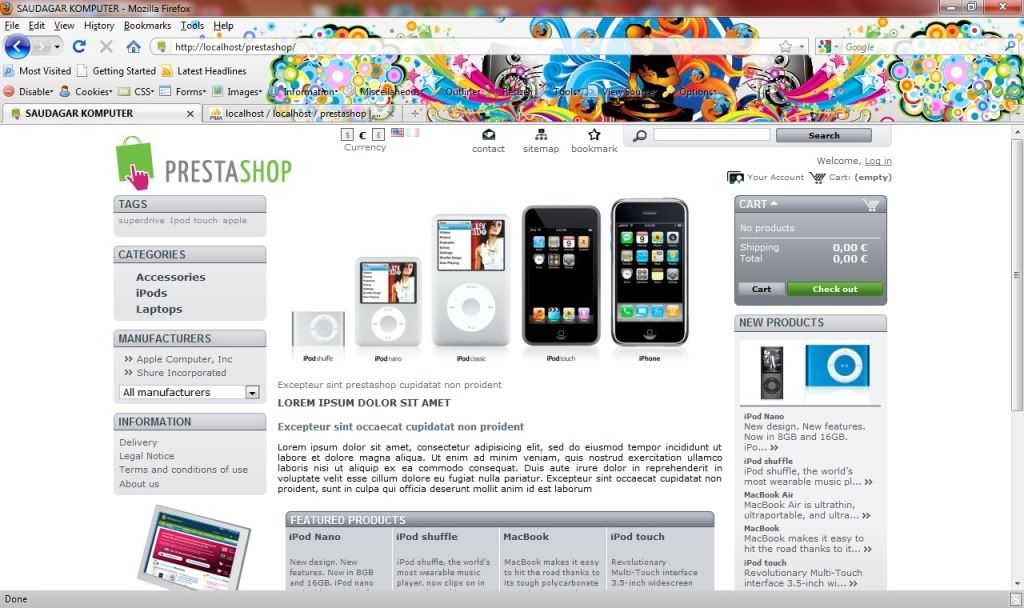
Front office yakni halaman yang akan ditampilkan kepada pengunjung situs dan halaman.
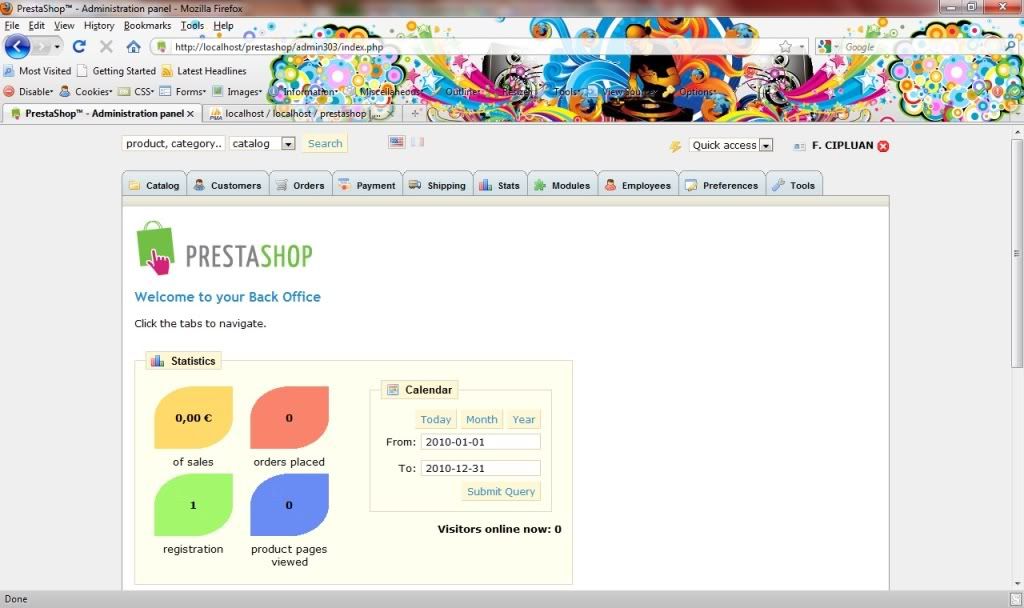
Back office yakni halaman untuk administrasi situs kamu yang terdiri dari katalog produk.
Taraaaaa..!!! jadi dech, halaman depan toko online kita.

Jangan lupa masuk ke folder xampp/htdoc/prestashop untuk menghapus folder install. untuk keamanan karena folder  ini berisi data-data konfigurasi situs.
Masuk lagi ke http://localhost/prestashop/admin Masuk ke folder htdoc/prestashop ganti nama admin dengan admin303. Masuk http://localhost/prestashop/admin303
Isi kan E-mail addres dengan E-mail kamu tadi.
Isi kan password yang sudah kamu buat.
Klik connection
Akan muncul beberapa Menu seperti di bawah ini.
 

Sumber : http://www.bloggerbojonegoro.com/cara-mengistal-prestashop.html